sobota 8. prosince 2007

Jak na tvorbu screenshotů?

V minulém článku jsme si ukázali, jak nahrát video z her. Dnes si zase ukážeme, jak lze dělat obrázky (tzv. screenshoty) z her a nejen z nich.

Jak vytvořit obrázek ze hry
Možností, jak sejmout obrazovku je samozřejmě více. Mezi dva nejpoužívanější způsoby patří tvorba screenshotů pomocí FRAPSu a nebo pomocí jednoduché Windowsácké funkce. První metoda (pomocí FRAPSu) má výhodu v tom, že snímky lze nejdříve nafotit a teprve potom se přepnout do windowsu, zatímco pokud se rozhodneme dělat obrázky ze hry pomocí Windows, tak se po sejmutí každého obrázku musíme přepnout do Windows a obrázek si uložit. My si v našem článku předvedeme obě dvě metody.

Tvorba screenshotů pomocí FRAPSu
Jak jsem již v minulém článku uvedl, ve FRAPSu se dájí kromě nahrávání videí z her také dělat obrázky z her. A přesně této funkce dnes využijeme. Takže ze všeho nejdříve si samozřejmě FRAPS stáhneme. To můžeme udělat např. z oficiálního webu Zde [1 MB]. Pak si pochopitelně program nainstalujeme.
Pokud máme FRAPS nainstalovaný, tak si jej spustíme a přepneme se na kartu screenshots:

FRAPS - Screenshots

Před samotným focením obrázků ještě FRAPS nastavíme pro naše potřeby.
V panelu Folder to save screenshots in si navolíme složku, kam se nám mají pořízené obrázky ukládat. Tuto složku změníme pomocí tlačítka Change, ve kterém změníme cestu k hledané složce.
Dále si nastavíme klávesu, po jejímž stisknutí se sejme obrazovka. Toto nastavení provedeme změněním pole Screen Capture Hotkey. Zde je nutné dát pozor na to, aby námi zvolené tlačítko neznamenalo ve hře třeba ukončení mise apod. Možná to zní směšně, ale pokud si na to nedáme pozor, tak je to poměrně nepříjemná věc :-).
Nyní si zvolíme v jakém formátu se nám mají pořízené obrázky ukládat. Já osobně bych doporučoval formát JPG, protože výsledné obrázky mají poměrně dobrou kvalitu a na rozdíl od ostatních formátů zabírají pouze pár (desítek) KB.
To je vše, co potřebujeme nastavit. Poslední dvě pole můžeme nechat v nezměněném nastavení.
Nyní si můžeme pustit svojí oblíbenou gamesku a začít fotit, co hrdlo ráčí a harddisk stačí :-). Nafocené obrázky si pak už jen vyzvedneme ve složce, kterou jsme zvolili v nastavení programu.

Tvorba screenshotů pomocí Windows
Druhou metodou pro snímání obrazovky je jednodušší metoda pomocí windowsácké funkce.
Její použití je velice snadné. Pokud hrajeme hru, používáme nějaký program nebo surfujeme na internetu - prostě při jakékoliv situaci, stiskneme klávesu Screen nebo s podobným nápisem (to má každá klávesnice jinak).
Potom už jen spustíme Windowsácké malování, které je součástí Windows a stiskneme CTRL + V (současně). Nyní se nám objeví náš vytoužený obrázek a nyní ho už jen uložíme. To uděláme kliknutím na panel Soubor (v horní části programu) a z něj vybereme tlačítko Uložit jako..., vybereme složku, kam chceme obrázek uložit a zvolíme si vhodný formát (opět doporučuji .JPG) a stiskneme Uložit.
Jednoduché a praktické, že?

pátek 7. prosince 2007

Jak nahrát video ze hry

Každý správný hráč počítačových her občas potřebuje natočit nějaké video, ve kterém se chce pochlubit kamarádovi, jak vymlátil tisíc němců, rozšrotoval Porsche Cayman 8-mi násobným spinem nebo jak to perfektně napral do Big Smoka v San Andreas. A právě o nahrávání videí z her bude dnešní článek.

Vybíráme vhodný software
Jak jistě tušíte, programů na nahrávání videí z her existují mraky. Mezi nejznámější z nich patří bezesporu FRAPS, což je jeden z nejpoužívanějších programu pro nahrávání videí, ale i obrázků z her. FRAPS dokáže nahrávat videa z her a to až v rozlišení 2560 x 1600 a FPS 60 snímků za sekundu. Pro Fraps není problém ani vytváření obrázků z her (tzv. screenshotů), což se jistě může hodit. Menší nevýhodu může být to, že Fraps je Shareware, což znamená, že pro zpřístupnění některých speciálních funkcí je nutno si objednat plnou verzi.

Nahráváme videa pomocí FRAPSu
Ze všeho nejdříve je nutné si samozřejmě Fraps stáhnout. Fraps ke stažení zde [1 MB]. Po stažení si p program nainstalujeme a spustíme.
Nyní se nám objeví tato obrazovka:

Program FRAPS

Ze všeho nejdříve klikneme na záložku General, kde si zvolíme zda-li chceme spouštět FRAPS ihned po spuštění PC atd.
Poté klikneme na kartu Movies, kde provedeme nastavení nahrávání videa. V poli Video Capture Hotkey si navolíme tlačítko, kterým chceme zahájit natáčení videa ve hře. Je však nutné dát pozor, aby Vámi zvolená klávesa ve hře neobsahovala třeba ukončení hry. Předejdete tak tomu, že když si budete chtít natočit poslední okamžiky ve hře před jejím úplným dokončením, tak se Vám hra místo natáčení vypne :-). Ideální proto je, když Vámi zvolená klávesa nemá ve hře žádnou funkci.
Pokud chceme nahrávat i zvuk, tak zakřížkujeme pole Record Sound. Dále si zvolíme, zdali chceme plnou (Full-size) nebo poloviční velikost (Half-size) videa. Důležitým parametrem je nastavení FPS. Já doporučuji držet se spíše nižších hodnot (10-15 snímků/s by mohlo stačit). Při nastavování této hodnoty doporučuji brát zřetel na vnitřnosti Vašeho PC (Hardware), protože pokud nastavíte moc velké FPS, tak se Vám bude hra a nakonec i výsledné video hodně sekat a to my nechceme ;-).
Nyní si stačí vybrat složku, kam chceme video uložit. Cestu si navolíme v poli Folder to save movies in stisknutím tlačítka Change.
Pokud vše máme, tak již stačí program minimalizovat a spustit hru, ze které chceme video natočit. Běh programu poznáte podle dvou žlutých čísel v rohu obrazovky. Pokud během hry chceme začít nahrávat, tak jen stiskneme klávesu, kterou jsme si nadefinovali k zahájení nahrávání v nastavení programu. Nahrávání se ukončuje stisknutím téže klávesy.
Po dokončení natáčení si už můžeme vychutnávat nově nahrané video ve složce, kterou jsme si v předešlém kroku určitli pro ukládání videí.

čtvrtek 6. prosince 2007

Jak otevřít .iso soubory


Pozor! Tento článek je zastaralý, nový návod Jak otevřít .iso soubory.

Před nedávnem jsme si v jednom článku ukázali, jak vytvořit .iso soubory a dnes si pro změnu ukážeme, jak .ISO soubory otevřít.

Software na emulování virtuálních mechanikProgramů na emulaci virtuláních CD a DVD mechanik existuje více. Mezi nejznámější a nejpoužívanější však patří program DAEMON TOOLS a Alcohol 120%. V tomto návodu budu používat Daemona a to hlavně proto, že je k dispozici jako Freeware (zdarma) a že se mi emulace přes Daemona zdá jednodušší a taky protože jsem to přes Alcohol 120 % ještě nedělal :-).

Něco o DAEMON TOOLS
Daemon Tools je zřejmě nejpoužívanější program pro emulaci virtuálních mechanik. Celkem dokáže vytvořit až 4 virtuální mechaniky. To, že Daemon je spuštěn poznáte podle ikonky u hodin. Daemon v4.1 dokáže emulat široké spektrum image souborů: iso, cue, bin, mds, nrg, pdi, b5t, cdi, ccd a bwt.

Emulace ISO souborů v DAEMON TOOLS

Jak jsem již řekl, emulace pomocí Daemona je velice jednoduchá. Ze všeho nejdříve si Daemona samozřejmě stáhneme - Daemon Tools Download [2 MB] (Program stáhneme kliknutím na Download) a nainstalujeme.
Pokud máme, tak se nám u hodin objeví tato ikonka Daemona:


Pravým kliknutím na ikonku se zobrazí menu

Ze všeho nejdříve je nutné si zvolit počet virtuálních mechanik. To uděláme tak, že klikneme pravým tlačítkem myši na ikonku Daemona u hodin a z nabídky zvolíme Virtual CD/DVD-ROM a pak Set Number of Devices a následně si zvolíme počet virtuláních mechanik.
Samotný ISO soubor (či jiný typ image souborů, který Daemon podporuje) otevřeme tak, že na tu ikonku Daemona co je u hodin poklikáme levým tlačítkem. Tím se nám zobrazí výpis virtuálních mechanik, které jsou k dispozici. Klikneme na námi vybranou mechaniku a poté si už jen na disku najdeme image soubor.
Pak už stačí jen kliknout na otevřít a Daemon nám již image soubor přehraje jako běžné CD/DVD. Pokud se nám disk nespustil automaticky, tak najedeme do Tento Počítač a zde již budeme mít emulované image soubory jako běžné disky.

Závěr
Jak vidíte, pracovat s Daemonem je opravdu radost a zvládne to každý normální člověk. Navíc lze pomocí Daemona mountovat všechny běžné typy image souborů, čímž se Daemon stává jednoduchým a spolehlivým nástrojem, který by ve Vaší softwareové výbavě určitě neměl chybět. A to už jen proto, že je zdarma :-)

úterý 4. prosince 2007

Jak stahovat z RapidShare.com


RapidShare.com je jeden z největších filehostingových serverů na světě. Jsou na něm uloženy milióny souborů a proto je dobré umět z něj stahovat a přesně to si dnes ukážeme.

Něco o RapidShare
Jak jsem se již zmínil, RapidShare je možná největší server pro sdílení souborů. Aktuálně jsou na něm uloženy více jak 4 Petabajty dat (v době čtení článku možná i více). Jen pro představu to jsou asi 4 000 000 GB. RapidShare je připojen k Internetu 190 Gb/s linkou (opět v době čtení článku možná rychlejší), díky čemuž lze z RapidShare stahovat neomezenou rychlostí. Na RapidShare lze nahrát soubor o maximální velikost 100 MB a stahování přes Free (neplatící uživatelé) je omezováno čekáním mezi jednotlivými soubory (asi 3 hodiny).

Jak stahovat z RapidShare.com
Samotné stahování z Rapida není vůbec složité - spíše naopak - je to triviální a zvládne to skoro každý. Takže nejdříve je nutné najít si někde link na soubor, který je na RapidShare uložený. Pokud máme, tak si link zkopírujeme (pomocí CTRL + C) a vložíme (stisknutím CTRL + V) do svého internetového prohlížeče do pole adresa. Tím se dostaneme na stránku Rapidshare-u (viz obrázek níže), kde je mimo jiné následující tabulka:

Klikneme na tlačítko FREE v dolní části tabulky

V dolní části tabulky se nám objeví 2 tlačítka - jedno má označení Premium (pro Prémiové - platící uživatele) a druhé FREE (pro neplatící uživatele). Klikneme tedy na FREE.
Nyní se dostaneme na další stránku, kde už se nám začne odpočítávat čas do zahájení stahování, respektive do vytvoření ticketu pro stahování (Pokud se Vám odpočítávání nezobrazí, tak si přečtěte odstavec Problémy, které mohou nastat na konci článku). Po dokončení odpočítávání se nám automaticky zobrazí sloupec s výčtem serverů, přes které je možno stahovat. Zvolit si můžeme prakticky jakýkoliv - je to víceméně jedno. Dále se nám zobrazí obrázek s kódem, který je nutno opsat do pole pod obrázkem.
Pak už stačí jen zmáčknout Download Via ... a zahájí se stahování. Jak jednoduché, že?

Problémy, které mohou nastat
Při stahování z RapidShare.com může nastat hned několik problémů:

  • Po kliknutí na FREE se nezobrazí odpočítávání ale hláška: Your IP-address 213.xxx.xxx.xxx is already downloading a file...bla bla. Toto znamená, že někdo, kde má s Vámi společnou IP již z RapidShare stahuje (možná jste to Vy sami). Proti tomu se dá jen těžko bojovat, protože lidi se kterými máme stejnou IP si obvykle nevybíráme.
  • Po stisknutí tlačítka FREE se nám místo odpočítávání objeví nápis: You have reached the download-limit bla bla bla... Instant download-access! (Or wait 189 minutes). Jak jsem již řekl, jako FREE stahovač musíte mezi stahováním jednotlivých souborů počkat. Pokud jste před tím žádný soubor nestahovali, tak stahoval někdo s kým máte sdílenou IP Adresu (tohle se stává velmi často). Řešením je počkat těch 189 minut (nebo kolik Vám to napsalo) a pak jako první zahájit stahování (musíte být rychlejší než ten jiný stahovač, se kterým máte sdílenou IP), nebo si prostě koupit Premiový účet (Premium Account).
Závěr
Jak jste se mohli v článku přesvědčit, stahování z RapidShare je opravdu jednoduchá záležitost. Pravdou ale zůstává, že hlavně díky sdíleným IP adresám může někdy nastat problém (viz předchozí odstavec). To se však dá vyřešit koupí prémiového účtu nebo prostě tím, že budete rychlejší než Váš IP soused :-D

pondělí 3. prosince 2007

Simpsonovi ve Filmu


Tak a je to tady. To velké datum, 3.12. 2007 je tady a s ním i oficiální vydání Simpsonových ve Filmu na DVD. Já osobně, jsem byl na filmu v kině už o prázdninách, ale protože tenhle film nestačí vidět jenom jednou, tak mě vydání na DVD dost potěšilo.
Není žádným tajemstvím, že první přípravy započaly už okolo roku 2003. To však filmu jen prospělo a možná právě proto se stal tento celovečerák celosvětovým hitem. Prakticky celý film je napěchován vtípky, nejrůznějšími narážkami (samozřejmě vtipnými) jak je u seriálových Simpsonových zvykem.
Samotný děj není příliš originální (to však neznamená, že by byl špatný!) a to hlavně díky kopírování motivů některých seriálových dílů. Celý děj filmu by se dal shrnout do dvou vět - Homer svojí nezodpovědností způsobí katastrofu, která uvrhne Springfield do temného období. Simpsovic rodince se podaří utéct před rozzlobenými Springfielďany na Aljašku a pak se rozhodnou Springfield zachránit.

The Simpsons Movie zdaleka nejsou jen pro fanoušky seriálového zpracovaní, ale na své si zde přijdou i ti, jež Simpsonovi jakožto seriál nesledují (věřím, že po shlédnutí filmu začnou).
Ke skvělé podívané také nemalým dílem přispívá český dubing, který je hodnocen jako jeden z nejlepších na světě a i proto byla česká premiéra v kinech o 1 den dříve, než světová.
Zajímavostí je, že součastí reklamní kampaně filmu bylo i přejmenování 11-ti amerických obchodů na Kwik-E-Mart (známý ze seriálového zpracování), ve kterých bylo možno zakoupit některé výrobky známé ze seriálové adaptace jako např. Buzz Colu a jiné.
Simpsonovi ve Filmu vydělaly po celém světě stovky milionů dolarů a i to je zárukou kvalitní podívané, takže DVD Simpsonovi ve Filmu by rozhodně nemělo chybět ve Vaší sbírce. Cena DVD nosiče se v českých eshopech pohybuje okolo 450,- Kč.
FOXové zkrátka odvedli skvělou práci a nezbývá, než jim za ni poděkovat a doufat, že vyjde druhé, neméně povedené pokračování.

neděle 2. prosince 2007

Meření rychlosti Internetu

Každý uživatel internetu jistě od svého poskytovatele připojení(ISP) ví, jak rychle je připojen k internetové síti. V praxi se ale často setkávám s případy, kdy je rychlost internetu mnohem nižší, než ji poskytovatel garantuje. Pojďme si tedy ověřit, jestli za své těžce vydělané, potem propocené peníze, dostáváme skutečně to, za co si platíme.

Servery pro měření rychlosti internetu
Stránek a webů, umožňujících změřit si rychlost připojení k internetu existují stovky. My si tady uvedeme pouze pár z nich - 2 české měřiče a jeden zahraniční.

DSL.cz
DSL.cz, je znám jako magazín o ADSL internetu. Mimo informací o ADSL tu najdete i test rychlosti připojení k internetu. Měření nenabízí žádnou revoluční vychytávku, snad kromě znázornění Vaší výsledné rychlosti na budíku.
Na DSL.cz si lze změřit rychlost připojení k internetu [kb/s], rychlost stahování dat [kB/s] a rychlost odezvy - ping. Menší nevýhou je to, že si nelze změřit rychlost uploadu.

SpeedTest.net
SpeedTest.net je kvalitní zahraniční nástroj pro měření rychlosti. Vzhledem k celosvětové používanosti SpeedTestu a také v zájmu přesnosti měření, aplikace disponuje desítkami možná stovkami serverů po celém světě. Přehlednost serveru je zaručena použitím Flash technologie. SpeedTest umí měřit jak rychlost downloadu, tak i uploadu a samozřejmě i dobu odezvy (ping). Zajímavým vylepšením je to, že po dokončení testu vám aplikace vygeneruje obrázek a odkazy na něj, takže si můžete vložit výsledky testu rychlosti třeba do podpisu na své oblíbené fórum, na svůj blog/web nebo kamkoli jinam.

Na konci měření můžete také ohodnotit svého poskytovatele připojení [ISP - Internet Service Provider] hvězdičkami od 1 do 5. Dále SpeedTest poskytuje žebříčky připojení v jednotlivých státech nebo kontinentech. Další velice povedenou funkcí je možnost změřit si rychlost Vašeho webhostingu potažmo serveru. Samozřejmostí je zjištění Vaši IP adresy.
SpeedTest má vychytávek opravdu požehnaně a vypisovat je tady všechny by bylo na dlouho.

Lupa.cz - Speedmetr
Posledním měřičem rychlosti, který si zde ukážeme je Speedmetr na Lupa.cz.
Před samotným měřením je nutné si vybrat, jakou rychlostí jste připojeni. Na výběr jsou dvě varianty - pomalé připojení a rychlé připojení. Pomalé připojení je doporučování pro dial-up, GPRS apod. Rychlé naopak pro ADSL, WiFi či kabelové připojení apod.
Poté stačí kliknout na tlačítko "Start" u námi vybrané varianty a spustit tak měření. Nástroj umí měřit klasické hodnoty, tj. rychlost downloadu, uploadu a odezvy.
Zajímavým vylepšením Speedmetru je to, že společně s výsledky o rychlosti Vašeho připojení Vám spočítá i kolik lze s Vaší rychlostí teoreticky stáhnout maximálně dat za hodinu, den a měsíc (někdy jsou to opravdu zajímavá čísla).

Na co dát při měření pozor
Většina aplikací pro měření rychlosti vyžaduje zapnutý JavaScript. Před měřením se proto ujistěte, zda ho maté povolený (v opačném případě totiž zřejmě ani k samotnému měření nedojde).
Dále je dobré, před měřením vypnout všechny programy s přístupem na internet (Skype, ICQ, apod.). Je to vzájmu zvýšení přesnosti měření.

Závěr

Občas je opravdu zajímavé změřit si svoji rychlost (zvlášť když se Vám zdá, že se to "dneska nějak táhne"). Naměřené hodnoty je ale třeba brát s rezervou přestože výsledky bývají zpravidla poměrně přesné.

Poslech rádia přes internet


Práci na počítači si většinou pouštím nějakou hudbu. Když se mi však nechce tvořit si vlastní tracklist písniček, tak repertoár nechám na rádiu. Dnes si tedy ukážeme velice kvalitní program pro poslech rádií přes internet.

Screamer Radio

Screamer Radio je velice jednoduchý a přívětivý program pro poslech rádia přes internet. Program se vyznačuje hlavně svým velice přehledným a jednoduchým ovládáním. Dalším kladem programu jsou stovky rádií ze všech koutů světa, které si lze naladit. Za zmínku stojí také to, že skladby hrané v rádích si můžete uložit na svůj pevný disk. Skvělé na programu je také to, že je plně zdarma (Freeware), takže Vás nebude stát ani korunu a svoje warez fórum tentokrát také navštěvovat nemusíte :D.
Takže ze všeho nejdříve si program stáhneme třeba z oficiálního webu. Program si nainstalujeme a spustíme.
Pak klikneme na kartu Presets a zvolíme podle čeho chceme rádia seřadit. Rádia lze řadit podle hudebního stylu [By Genre], podle jazyků [By Language] - tato možnost zatím není ještě plně dodělaná, podle sítě [By Network] či podle států [By Region]. Zajímavostí je, že Česká Republika tam má okolo 40-ti rádií, což je vzhledem k ostatním státům velký nadprůměr.


Tvoříme seznam oblíbených rádií
Radio Screamer nabízí zajímavou a užitečnou funkci a tou je možnost vytvořit si seznam oblíbených rádií (Favorites). Rádio si do tohoto seznamu přidáte tak, že si nějaké rádio pomocí karty vyberete nějakou stanici a kliknete na ni. Poté klikněte na Favorites a pak na položku Add To Favorites a máte video v Oblíbených. To je dobré proto, abyste rádia, která často posloucháte nemuseli pokaždé složitě vyhledávat, ale rovnou si je přehráli v kartě Favorites, kde se Vám oblíbené stanice objeví.

Nahrávání hudby z rádia
S pomocí Radio Screamru je i nahrávání hudby sranda. V panelu Playback, který se nachází ve spodní části programu, stačí kliknout na Rec a hudba, která právě hraje v rádiu se nám začne nahrávat na náš pevný disk. Pokud chceme nahrávání ukončit, tak stačí pouze znovu kliknout na tlačítko REC a nahrávání se nám zastaví.
Nahranou MP3 si lze pak vyzvednout ve složce saved, která se nachází v adresáři, kam jsme program nahráli. Pokud jsme při instalaci neměnili umístění programu, tak se tato složka nachází zde - C:\Program Files\Screamer Radio\saved .

Závěr
Poslouchání hudby přes internet je s Radio Screamerem opravdu jednoduché a navíc si lze naladit stovky stanic po celém světě, takže si na své přijde prakticky každý.

Jak vytvořit ISO soubory

Pozor! Tento článek je zastaralý, aktuální verzi článku Jak vytvořit ISO soubory najdete zde.

Čas od času si každý z nás potřebuje vytvořit ISO soubor, ovšem né všichni z nás vědí, jak na to. Přitom vytvoření takovéhoto souboru je jednoduché a zabere to jen pár minut (včetně přečtení tohoto návodu). Pojďme si tedy ukázat, jak se ISO soubory tvoří.

Na co to vlasně je?

Odpověď je jednoduchá. ISO soubory se nám hodí, pokud si chceme na disku vytvořit virtuální mechaniky a v nich si ISO soubory přehrát jako normální CD/DVD disky. V praxi to znamená, že pokud máte hru, která ke spuštění vyžaduje disk v mechanice, tak si lze z disku udělat .iso soubor a ten pak otevřít v DAEMONovi a od té chvíle nebudete muset při každým spuštění hry vkládat CD do mechaniky.

Bez Nera ani ránu
Nero se soubory umí opravdu skoro všechno a ani tvorba ISO souborů není vyjímkou. Já budu používat Nero 7, ale myslím, že podobný, né-li dokonce stejný postup bude i u obdobně starých verzí.
Takže ze všeho nejdřív si zapneme Nero StartSmart, vybereme typ disku, najedeme do karty Data a v ní zvolíme Vytvořit datové DVD (případně CD). Pak se nám otevře okno, kde budeme mít rámeček se soubory, které chceme do ISA začlenit. Pomocí tlačítka Přidat si přidáme soubory, které chceme na svém budoucím ISO souboru mít.
Jakmile máte vybrány všechny soubory, klikněte na políčko Další. Teď už zbývá jen zvolit v poli Zvolená Vypalovačka nápis Image Recorder a zvolit název disku a můžeme kliknout na tlačítko Vypálit. Nyní nás Nero požádá už jen o název ISO souboru a jeho typ. Já volím standardně typ .iso.
Po dokončení vypalování se Vám .iso soubor objeví ve složce, kterou jste určili v posledním kroku.

Jak stahovat přes torrenty


Stahování přes torrenty se stává stále populárnější a používanější. Mnoho lidí však stále neví, jak se vlastně přes torrenty stahuje a právě pro ně je tento článek.

Jak to vlastně funguje

Podstata torrentů tkví v tom, že jeden uživatel si od druhého stáhne nějaká data a ty pak dále přenáší (uploaduje) dalším uživatelům a ti zase dalším a tak vzniká lavinový efekt nebo chcete-li, řetězová reakce. Paradoxní je, že čím více uživatelů se připojí, tím se kapacita torrentů zvyšuje. V praxi to znamená, že čím více uživatelů danný torrent stahuje, tak o to více uživatelů jej může také stahovat, protože pokud někdo torrent stahuje, tak data, která už má stažená, musí dále přeposílat ostatním uživatelům.
Stahování pomocí torrentů se také říká P2P (peer-to-peer), v překladu rovný rovnému.

Vybíráme klienta
Předtím, než se vůbec naučíme přes torrenty stahovat si musíme vybrat vhodného klienta s jehož pomocí budeme stahovat. Mezi kvalitní klienty patří Azureus a µTorrent. V tomto článku se budu věnovat stahování přes µTorrent a to hlavně proto, že u Azureusa je třeba si aktivovat javu, což nevím, jestli by začátečníci zvládli, i když je to hračka.

Instalace µTorrentu a první stahování
Ze všeho nejdříve je třeba si µTorrent stáhnout. To můžete udělat z uTorrent.cz - zde [1MB]. Pokud máte µTorrent stažený, tak si jej pochopitelně nainstalujte. Nastavení si lze nechat původní a pořád klikat na Další. Doporučuji si v zájmu většího uživatelského komfortu nechat vytvořit ikonu na ploše. Po dokončení instalace si spusťte µTorrent (pokud se tak samo nestalo). Nyní si z nějaké stránky stáhněte torrent soubor. Takové soubory bývají velké maximálně pár desítek kB. Pokud máte, tak stačí soubor s torrentem přetáhnout do programu. To se dělá tak, že myší kliknete na soubor s torrentem (myš pořád držíte) a přemístíte jej do toho největšího rámu (obdelníku) v µTorrentu. Pokud máte s touto metodou problémy, tak zmáčkněte CTRL + O (současně) a objeví se Vám průzkumníkové okno, kde už se jen k dannému torrentu proklikáte.
Nyní by se vám mělo objevit s podrobnostmi o stahování torrentu. Zde si lze nechat původní nastavení (doporučuji začátečníkům) a nebo si lze změnit např. umístění torrentů (pozor, nechat původní příponu souboru!), nebo to, jaké časti torrentu se mají pouze stahovat (většinou to však budou všechny). Pak už stačí kliknout na OK a torrent se Vám začne stahovat.
Stahování lze kdykoliv přerušit a později zase obnovit. Výhodou je to, že i když vypnete Vaše milované železo (PC :D) a pak je zase zapnete, tak můžete dál pokračovat ve stahování. Při stahování můžete sledovat jednotlivé grafy a statistiky, kterých µTorrent nabízí poměrně dost. Lze sledovat, kolik máte stažených procent, kolik lidí poskytuje soubory, kolik lidí stahuje, kolik jste toho stáhli, kolik odeslali atd.

A co rychlost?
Jak jsem již řekl, funkčnost torrentů se zvyšuje s počtem připojených uživatelů. Tím pádem může dojít k tomu, že v některou denní dobu Vám to bude stahovat rychleji a jinou zase pomaleji. Je to závislé na tom, v jáké zemi je právě jaká denní doba. Každý torrent valí rychleji v různé denní doby a ty je třeba vysledovat. Jeden torrent může totiž jet rychle večer a jiný zase odpoledne.

Jak stahovat videa z YouTube


Na internetu často narážím na lidi, kteří se ptají jak stahovat videa ze světově proslulého serveru na sdílení videí YouTube.com. Rozhodl jsem se tedy sepsat návod, jak videa z YouTube stahovat.

Programy a možnosti

Možností jak videa stahovat je hned několik. V zásadě se dělí na dvě hlavní skupiny - stahování přes webový prohlížeč na www stránkách a nebo pomocí programů.
Já dávám přednost stahování pomocí programů, což má několik výhod, o kterých si něco povíme, ale popíšu zde oba způsoby.

Stahujeme pomocí programů

Jak jsem již psal, stahování pomocí počítačových programů má hned několik velkých výhod. Mezi tu hlavní patří obrovské množství formátů, do kterých lze video překonvertovat z původního .flv formátu, který většina běžných přehrávačů audio/video souborů nepodporuje, tudíž se Vám video nepřehraje. Další výhodou programů je to, že videa lze stahovat hned z několika světových serverů pro sdílení videa, což tak určitě nejednou využijete.
Pro stahování videí tedy budeme používat velice šikovný a jednoduše ovladatelný program Save2pc [stahuj zde]. Program je v základní verzi Freeware, takže je zdarma a nemusíte platit/krást :D. Navíc dokáže vámi stažené video převést z .flv formátu hned do několika jiných formátů - avi, mpeg, wmv, mp4, mov, 3gp, wav a mp3. Videa si tedy můžete přehrávat ve vašem PC, PSP, MP4, iPodu nebo mobilu. Dalším nesporným kladem tohoto programu je to, že videa můžete stahovat nejen z YouTube, ale také z Google Video, MySpace Video, PornoTube a mnoha dalších serverů.

Save2pc - stahujeme první video

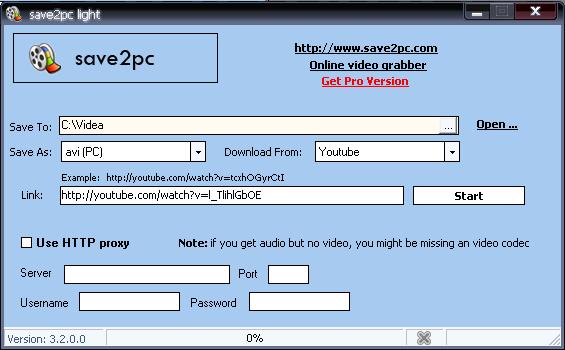
Program Save2pc máme již stažený a nainstalovaný a nyní nám nic nebrání tomu, abychom jej začali používat a stáhli si pomocí něj své první video. Po spuštěný programu se nám objeví pár polí, které musíme před samotným stahováním vyplnit. Uděláme to podle následujícího obrázku:


Do pole Save To zadáme cestu ke složce, kam chceme video uložit. Cestu ke složce najdete stisknutím tlačítka Open ... které se nachází na témže řádku. V políčku Save As si zvolíme, v jakém formátu chceme video stáhnout, respektive do jakého formátu má program video po stažení překonvertovat. V nabídce Download From si vybereme server, ze kterého video stahujeme. Do Políčka Link zadáme adresu videa, které si chceme stáhnout. Pole Use HTTP Proxy necháme neodškrtnuto a další pole již nevyplňujeme (ono to ani bez zaškrtlýho HTTP Proxy nejde :D ) Nyní zmáčkneme tlačítko Start a program se již o všechno postará. Vy už můžete jen sledovat graf ve spodní části programu, který Vás informuje o tom, kolik videa už máte doma. Jakmile je video staženo celé (100 % stačí :D), tak si je můžete vyzvednou ve složce, kterou jste zadali v prvním kroku.
Pak už nezbívá, než si stažené video pořádně vychutnat a zajít sem napsat nějakej ten děkovnej komentář :D

Stahování přes WWW stránky

Stahování přes WWW stránky má několik nevýhod. Hlavní nevýhodou stahování přes webového rozhraní je to, že většina serverů nenabízí překonvertování z původního .flv formátu do jiných, více rozšířených video formátů. Mezi těmito weby je však jedna vyjímka.

Zkoušíme Vixy.net

Vixy.net je asi nejznámější web sloužící ke stahování videí z YouTube. Díky tomuto prvenství je však velmi často přetíženo a stahování se občas zasekne a nebo jsou s ním jiné problémy. Většinou se však všechno podaří a video přes Vixy do vašeho počítače skutečně doputuje. Navíc se jedná o beta verzi systému, tak doufejme, že administrátoři vše ještě doladí.
Ovládní Vixy je velice jednoduché. Stačí zadat adresu videa na YouTube a stisknout start. O zbytek se už Vixy postará sama a o průběhu konvertování Vás bude informovat grafem. Jakmile se video celé konvertuje, tak už je stačí pouze z Vixy stáhout a opět mi sem zajít pochválit článek :D
Jiné servery
Vixy však není zdaleka jedniná služba, nabízející stažení videa z YouTube. Mezi další servery patří například Stahovač videí na Vševjednom, nabízející pouze stažení v původním formátu flv. Tady stačí pouze zadat adresu videa na YouTube (nečekaně) a stisknout Start. Video si pak musíte přehrát v některém přehrávači, který přehrává flv videa (například v FLVPlayer4Free [stažení zde]. Program je také Freeware.

Závěr

Stažení videí z YouTube není nic nezvládnutelného a s tímto podrobným návodem by to měla zvládnout i slepice, které kolem enteru nasypete zrní :D.
Závěrem bych chtěl podotknout, že stahování videí z YouTube je proti pravidlům YouTube a autor tímto pouze upozorňuje administrátory YouTube o možnostech zneužití.

Start How - To blogu

Bylo to včera - 1. Prosince 2007. Byl to velký Den, který se navždy zapíše do dějin :D. Né proto, že byla spuštěna Nova Cinema, ale proto, že byl špuštěn How - To Blog!

A o čem bude How - To blog?
Správná otázka. How - To blog bude, jak už sám název napovídá, obsahovat především návody na nejrůznější věci a to hlavně na práci a zábavu se softwarem, internetem a vůbec PC. Občas se tady objeví i nějaké to doporučení nějakého kvalitního filmu nebo hry, popřípadě nějaký jiný článek, zkrátka chci sem psát o všem možným.
S počítačem se kamarádím už pěknou řádku let a za tu dobu jsem se ledasčemu naučil. Zpočátku, když jsem toho ještě moc nevěděl a potřeboval jsem zjistit, jak se co dělá, tak jsem se snažil hledat na internetu, kde žádné takové návody moc nebyly. A tak abych život ulehčil novým ale i pokročilým uživatelům PC, tak jsem se rozhodl založit tento blog a psát sem všelijaký návody. A to hlavně proto, že mojí životní prioritou je pomáhat lidem :)
Tak zatím ahoj!